


































Ако току-що сте получили новия си iPhone и сте минали през основните настройки, може би се чудите, какво още да направите. Предлагаме ви да си включите някои допълнителни свойства, които са проектирани за да направят преживяването ви с устройството възможно най-полезно и приятно.
Има толкова много различи опции скрити дълбоко в менюто за настройките и е доста трудно да решите, кои от тях си заслужава да използвате. Точно затова решихме да напишем тази статия и да ви покажем няколко готини неща, които да използвате на чисто новия ви смартфон.
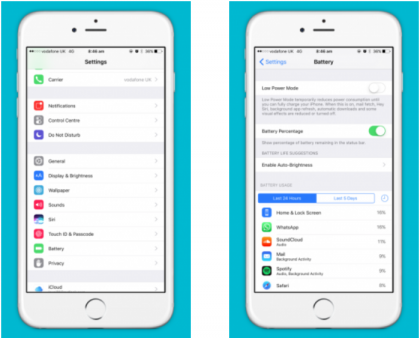
Активирайте измерването на батерията в проценти
Може би очаквате измерването на новата ви батерия в проценти да е активирано автоматично, но по необяснима причина, не е. Горещо ви препоръчваме сами да направите включването. Все пак последното нещо, което някой иска е да разбере погрешно, колко батерия му остава и когато излезе навън телефонът му да се изключи.
- Отворете Settings.
- Изберете Battery.
- Плъзнете кръгчето до опцията Battery Percentage от OFF на ON.
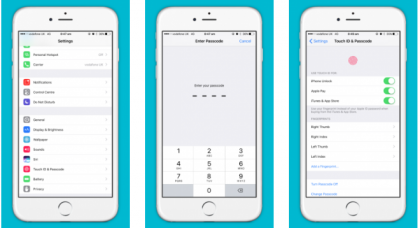
 Добавете повече пръстови отпечатъци към Touch ID
 Добавете повече пръстови отпечатъци към Touch ID
Повечето хора добавят само десния си палец към Touch ID разпознаването. Това обаче е грешка. Сами ще се убедите, когато започнете да използвате по-често вашия iPhone. Несъмнено понякога ще ви се налага, или ще ви е по-удобно да използвате и други пръсти, като най-често това са левият палец и двата показалци.
- Влезте в Settings.
- Намерете и изберете Touch ID & Passcode.
- Въведете вашия цифрен отключващ код.
- Натиснете Add a Fingerprint и последвайте стъпките от инструкциите.
 Включете си Apple Pay
 Включете си Apple Pay
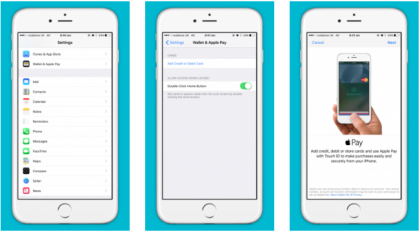
Благодарение на Apple Pay спокойно можете да оставите портфейла си у дома и да платите всичко, което искате да си закупите с вашия iPhone. Дори да не възнамерявате да използвате Apple Pay, все пак ви препоръчваме да го активирате. Никога не се знае, кога ще ви се наложи да го ползвате.
- Отново се гмурнете в Settings.
- Изберете Wallet & Apple Pay.
- Натиснете Add Credit or Debit Card.
- Следвайте нататъшните указания.
 Променете името на вашия iPhone
 Променете името на вашия iPhone
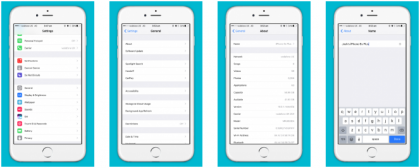
Това може да ви се стори странно, но ви гарантираме, че ще ви е доста полезно в някои ситуации. Ако имате няколко различни устройства, не е лошо всяко от тях да има свое индивидуално име. Това ще ви бъде от огромна полза, когато решите да използвате AirDrop, AirPlay и Find my iPhone.
- Както всеки път, влезте в Settings.
- След това изберете General.
- Натиснете About.
- Ще видите Name, влезте там и напишете желаното от вас име.
 Включете Magnifier (Лупата)
 Включете Magnifier (Лупата)
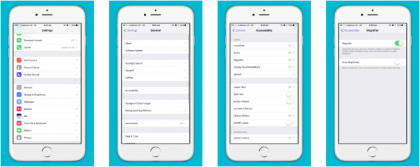
Знаехте ли, че вашия iPhone може да увеличава всичко, като лупа, ако сте с iOS 10? Ако използвате свойството, можете да увеличавате текст на лист хартия, или да разгледате отблизо малки обекти. Много лесно за употреба, веднъж щом свикнете с него. Единственото, което трябва да направите е да натиснете три пъти главния бутон.
- Вече знаете, каква е първата стъпка.
- Отново влезте в General.
- Изберете Accessibility.
- Натиснете Magnifier.
- Преместете копчето на ON.
Е това са нашите предложения. Какво мислите за тях? Има ли нещо, което според вас сме пропуснали? Ще се радваме, ако споделите с нас в коментарите.